
L'article sur les fichiers « .gpx » a
suscité quelques émules. Évidemments informaticiens dans l'âme, ils m'ont
envoyé leurs exploits (je crois pour me faire peur).
Citons comme exemple le fait de récupérer des morceaux de trace du fichier gpx pour
les insérer dans un autre.
Seulement… il y a une autre façon « tordue »
de procéder… Il suffit d'ouvrir une deuxième session Mapsource. Ah oui c'est
possible ! Vous avez alors deux écrans qui tournent en même temps. Il
suffit alors de faire un click droit avec la souris dans l'un des deux écrans sur
le nom du tracé pour « sélectionner le tracé sur la carte »
et choisir « propriétés du tracé »
dans le menu contextuel. Dans l'écran des propriétés, vous pouvez alors activer
une ligne et parcourir le tracé en utilisant les flèches de votre clavier et
avec la combinaison de touches « shift
click », sélectionner une partie du tracé… que vous pouvez copier alors
avec le menu du click droit – ou pour les pros, avec « Ctrl c ». Puis
vous activez l'autre écran… Vous parcourez le tracé et vous pouvez avec le menu
du click droit y coller le morceau de la première trace (ou
« Ctrl v). Comme quoi, la méthode « tordue » est plus simple et
surtout plus visuelle !
Et quelques nouveaux « tips».
D'abord quand vous commencez une nouvelle promenade
attendez que les coordonnées s'affichent sur l'écran, preuve que le GSM
fonctionne correctement, qu'il a trouvé les satellites, etc.
1. Avec la touche « PAGE » sélectionnez la
page « Trip Computer » –
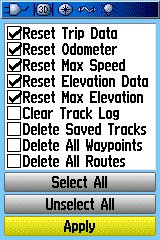
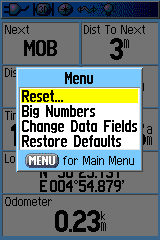
puis en poussant sur la touche « MENU » vous pouvez réinitialisez
(Reset) les données du GPS –
typiquement l'odomètre. Faites
attention que la case « clear track
log » ne soit pas marquée.
Ceci vous permet de savoir le nombre de km parcourus.
Les photos qui illustrent cet article proviennent d'un
Garmin GPSMAP 60Csx.
|
|
|
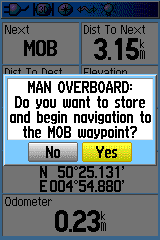
2. La fonction MOB « Man Over Board ». A utiliser quand on trace.
Un peu d'histoire. Quand un homme
tombe à la mer on lui jette la bouée avec un drapeau et une lumière clignotante
et quelqu'un continue à le pointer du bras pour que le skipper anticipe les
manœuvres du bateau. N'oublions pas qu'en mer il y a en plus le vent et les
courants qui n'agissent pas seulement au niveau de l'homme à la mer mais aussi
sur le navire.
En poussant suffisamment longtemps sur la touche
« FIND » un menu « popup » vient… « Homme à la mer »: Enregistrmt &
début nav. ou wpt MOB ? Non/Oui.
Vous avez compris il vaut mieux mettre le GPS en Anglais si vous voulez
comprendre ce qui se passe. D'ailleurs, le manuel Français garde la
dénomination des fonctions en anglais. Soit. Donc on choisit « Yes »
ou « Oui » si vous préférez.
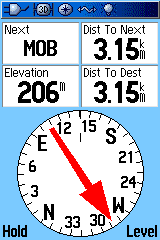
En réalité ici nous n'utilisons pas seulement la
fonction MOB pour avoir un waypoint indiquant la nouvelle
« destination » mais plutôt comme le point de départ à rejoindre. La
boussole de la page « Compass »
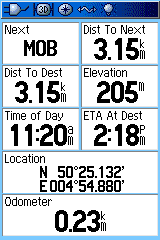
va pointer continuellement ce point. C'est la raison pour laquelle il est incompatible avec un « routing ». « Next » va mentionner « MOB » et « Dist to Next » donnera la distance
en vol d'oiseau vers le départ. Tant que cette distance augmente vous n'êtes
pas sorti de l'auberge… je voulais dire vous n'êtes pas près de rentrer à
l'auberge !
|
|
|
|
3. Mais, pensez-vous, comment fait-il pour copier les
écrans de son GPS ???
Là, c'est Jacques Ciparisse qui m'a mis sur le chemin.
Sur le site de Garmin se trouve un programme xImage qu'on peut télécharger
gratuitement…
http://www8.garmin.com/support/download_details.jsp?id=545
Il suffit de sauvegarder le fichier xImage_23.exe et de l'exécuter.
Après, quand on ouvre le menu des programmes, on trouve Garmin-xImage-Launch xImage. Après avoir activé « Launch xImage » il suffit de
choisir « Suivant >». Puis le
programme trouve votre GPS. On choisit à nouveau « Suivant >».
Pointez « Get images from the GPS »
et puis « Suivant >».
Vérifiez qu'il s'agit d'un « screen shot » et puis activez à nouveau
« Suivant >». Choissez un nom
de fichier et « enregistrer ».
Eddy Abts